Hướng dẫn KingCapture
Tìm hiểu cách cài đặt, phím tắt và các chế độ chụp.
Bắt đầu
Tải xuống & khởi chạy lần đầu
Chụp ảnh
7 chế độ chụp
Quay video
H.264 + GIF + tăng tốc phần cứng
Nhận dạng văn bản
OCR kiểu Google Lens
Cài đặt
Đường dẫn lưu, ngôn ngữ, phím tắt
Phím tắt
12 phím tắt toàn cục mặc định
Bắt đầu
- Tải xuốngLấy trình cài đặt từ trang "Tải xuống" (~2MB).
- Cài đặtTrình hướng dẫn cài đặt hoàn tất trong vài giây với thiết lập mặc định.
- Chạy lần đầuTự động nhận diện ngôn ngữ hệ thống và hiển thị cửa sổ chính.
- Đường dẫn lưuMặc định là thư mục Documents\KingCapture (có thể thay đổi trong cài đặt).
Chụp ảnh
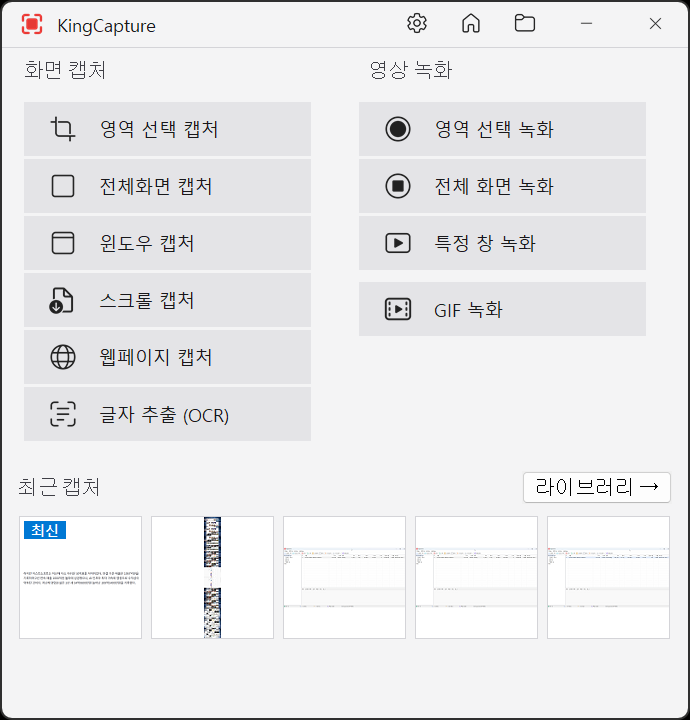
- Toàn màn hìnhChụp toàn bộ màn hình hiện tại (Ctrl+PrtScn).
- Vùng chọnKéo để chọn một vùng hình chữ nhật (Shift+PrtScn). Kính lúp + lưới điểm ảnh giúp chọn chính xác.
- Cửa sổTự động phát hiện cửa sổ đang trỏ tới (Alt+PrtScn).
- Điều khiểnChụp các điều khiển giao diện cụ thể (nút, menu) trong cửa sổ.
- CuộnTự động cuộn trang dài và ghép lại thành một ảnh (Ctrl+Shift+PrtScn).
- Trang webChụp toàn bộ trang URL dựa trên trình duyệt.
- OCRChọn một vùng và lớp phủ sẽ hiển thị văn bản nhận diện được (Ctrl+Shift+O).
Quay video
- Ghi vùngChọn một vùng hình chữ nhật để ghi (Ctrl+Shift+R).
- Ghi toàn màn hìnhGhi toàn bộ màn hình (Ctrl+Shift+F).
- Ghi cửa sổGhi một cửa sổ cụ thể.
- Ghi GIFTạo ảnh GIF động ngắn (Ctrl+Shift+G, 5-30 fps).
- Tăng tốc phần cứngTự động phát hiện GPU NVIDIA, AMD, Intel để tăng tốc mã hóa.
- Độ phân giải4K@30fps với đồng bộ âm thanh-hình ảnh chính xác.
Nhận dạng văn bản

- Chụp OCRChọn một vùng ở chế độ OCR để xem văn bản nhận diện được dưới dạng lớp phủ.
- Chọn văn bảnKéo để chỉ chọn phạm vi văn bản bạn muốn.
- Sao chépCtrl+C hoặc menu chuột phải để sao chép vào clipboard.
- Kéo và thảKéo văn bản trực tiếp vào ứng dụng khác (Notepad, Excel, v.v.).
- Tiếng HànViệc kết hợp 3 engine mang lại độ chính xác tiếng Hàn hàng đầu ngành.
- Chọn engineChuyển đổi giữa Kết hợp (mặc định)/RapidOCR/Windows OCR trong cài đặt.
Cài đặt

- ChungTự động khởi động, giao diện (Theo hệ thống/Sáng/Tối), ESC để thoát.
- Chụp ảnhĐịnh dạng (PNG/JPG/WebP/BMP), gồm con trỏ, ghi âm thanh.
- Ghi hìnhFPS, chất lượng, âm thanh/micro, tùy chọn GIF.
- OCRChọn engine, hiển thị kết quả (Lớp phủ/Hộp thoại).
- LưuĐường dẫn lưu, mẫu tên tệp, tự động sao chép vào clipboard.
- Phím tắtThay đổi bất kỳ phím nào trong 12 phím tắt với tính năng tự động phát hiện xung đột.
Phím tắt
| Chụp ảnh | |
|---|---|
| Ctrl+PrtScn | Toàn màn hình |
| Alt+PrtScn | Cửa sổ |
| Shift+PrtScn | Vùng |
| Ctrl+Shift+PrtScn | Cuộn |
| Không có | Trang web |
| Ctrl+Shift+O | OCR |
| Ghi video | |
| Ctrl+Shift+R | Ghi vùng |
| Ctrl+Shift+F | Quay toàn màn hình |
| Không có | Quay cửa sổ |
| Ctrl+Shift+G | Quay GIF |
| Khác | |
| Ctrl+Shift+K | Hiện cửa sổ chính |
| Ctrl+Shift+L | Mở thư viện |