คู่มือ KingCapture
เรียนรู้การติดตั้ง ปุ่มลัด และโหมดจับภาพ
เริ่มต้นใช้งาน
ดาวน์โหลดและเปิดใช้งานครั้งแรก
จับภาพหน้าจอ
7 โหมดจับภาพ
บันทึกวิดีโอ
H.264 + GIF + เร่งความเร็วด้วยฮาร์ดแวร์
รู้จำข้อความ
OCR สไตล์ Google Lens
การตั้งค่า
เส้นทางบันทึก ภาษา ปุ่มลัด
ปุ่มลัด
ปุ่มลัดทั่วระบบเริ่มต้น 12 ปุ่ม
เริ่มต้นใช้งาน
- ดาวน์โหลดรับตัวติดตั้งจากหน้า "ดาวน์โหลด" (ประมาณ 2MB)
- ติดตั้งตัวช่วยติดตั้งทำงานเสร็จภายในไม่กี่วินาทีด้วยการตั้งค่าเริ่มต้น
- เปิดครั้งแรกตรวจจับภาษาของระบบอัตโนมัติและแสดงหน้าต่างหลัก
- เส้นทางบันทึกค่าเริ่มต้นคือโฟลเดอร์ Documents\KingCapture (เปลี่ยนได้ในการตั้งค่า)
จับภาพหน้าจอ
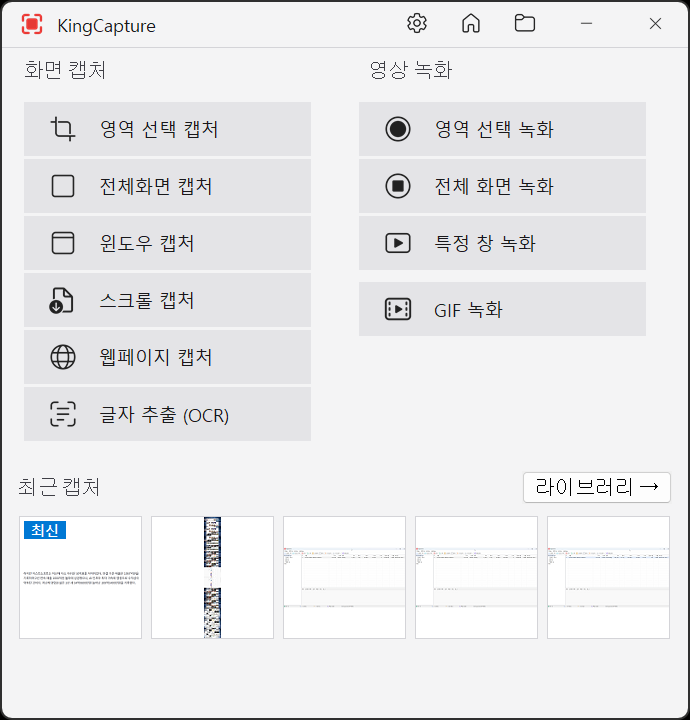
- เต็มหน้าจอจับภาพทั้งจอภาพปัจจุบัน (Ctrl+PrtScn)
- พื้นที่ลากเพื่อเลือกพื้นที่สี่เหลี่ยม (Shift+PrtScn) มีแว่นขยาย + ตารางพิกเซลเพื่อความแม่นยำ
- หน้าต่างตรวจจับหน้าต่างที่เมาส์ชี้อยู่โดยอัตโนมัติ (Alt+PrtScn)
- ตัวควบคุมจับภาพตัวควบคุม UI ที่ระบุ (ปุ่ม เมนู) ภายในหน้าต่าง
- เลื่อนเลื่อนหน้าจอยาว ๆ โดยอัตโนมัติและต่อรวมเป็นภาพเดียว (Ctrl+Shift+PrtScn)
- หน้าเว็บจับภาพหน้าเว็บแบบเต็ม URL ผ่านเบราว์เซอร์
- OCRเลือกพื้นที่แล้วโอเวอร์เลย์จะแสดงข้อความที่รู้จำได้ (Ctrl+Shift+O)
บันทึกวิดีโอ
- บันทึกเฉพาะพื้นที่เลือกพื้นที่สี่เหลี่ยมเพื่อบันทึก (Ctrl+Shift+R)
- บันทึกเต็มหน้าจอบันทึกทั้งจอภาพ (Ctrl+Shift+F)
- บันทึกหน้าต่างบันทึกหน้าต่างที่ระบุ
- บันทึก GIFสร้าง GIF เคลื่อนไหวสั้น ๆ (Ctrl+Shift+G, 5-30 fps)
- เร่งความเร็วด้วยฮาร์ดแวร์ตรวจจับ GPU ของ NVIDIA, AMD, Intel โดยอัตโนมัติเพื่อเร่งความเร็วการเข้ารหัส
- ความละเอียด4K@30fps พร้อมการซิงค์ภาพและเสียงที่แม่นยำ
รู้จำข้อความ

- จับภาพ OCRเลือกพื้นที่ในโหมด OCR เพื่อดูข้อความที่รู้จำได้แบบโอเวอร์เลย์
- การเลือกข้อความลากเพื่อเลือกเฉพาะช่วงข้อความที่ต้องการ
- คัดลอกกด Ctrl+C หรือใช้เมนูคลิกขวาเพื่อคัดลอกไปยังคลิปบอร์ด
- ลากแล้ววางลากข้อความไปยังแอปอื่นได้โดยตรง (Notepad, Excel ฯลฯ)
- ภาษาเกาหลีการรวม 3 เอนจินให้ความแม่นยำภาษาเกาหลีระดับชั้นนำของวงการ
- เลือกเอนจินสลับระหว่าง Combined (ค่าเริ่มต้น)/RapidOCR/Windows OCR ได้ในการตั้งค่า
การตั้งค่า

- ทั่วไปเริ่มอัตโนมัติ, ธีม (ระบบ/สว่าง/มืด), กด ESC เพื่อออก
- จับภาพรูปแบบ (PNG/JPG/WebP/BMP), รวมเคอร์เซอร์, จับเสียง
- บันทึกวิดีโอFPS, คุณภาพ, เสียง/ไมโครโฟน, ตัวเลือก GIF
- OCRการเลือกเอนจิน, การแสดงผลลัพธ์ (โอเวอร์เลย์/กล่องโต้ตอบ)
- บันทึกเส้นทางบันทึก, รูปแบบชื่อไฟล์, คัดลอกไปคลิปบอร์ดอัตโนมัติ
- คีย์ลัดเปลี่ยนคีย์ลัดได้ทั้ง 12 รายการ พร้อมตรวจจับความขัดแย้งอัตโนมัติ
ปุ่มลัด
| จับภาพ | |
|---|---|
| Ctrl+PrtScn | เต็มหน้าจอ |
| Alt+PrtScn | หน้าต่าง |
| Shift+PrtScn | พื้นที่ |
| Ctrl+Shift+PrtScn | เลื่อน |
| ไม่มี | หน้าเว็บ |
| Ctrl+Shift+O | OCR |
| บันทึกวิดีโอ | |
| Ctrl+Shift+R | บันทึกเฉพาะพื้นที่ |
| Ctrl+Shift+F | บันทึกหน้าจอแบบเต็มจอ |
| ไม่มี | บันทึกหน้าต่าง |
| Ctrl+Shift+G | บันทึกเป็น GIF |
| อื่น ๆ | |
| Ctrl+Shift+K | แสดงหน้าต่างหลัก |
| Ctrl+Shift+L | เปิดคลังภาพ |