Panduan KingCapture
Pelajari instalasi, hotkey, dan mode pengambilan gambar.
Memulai
Unduh & Peluncuran Pertama
Pengambilan Gambar
7 Mode Pengambilan Gambar
Perekaman Video
H.264 + GIF + Akselerasi HW
Pengenalan Teks
OCR Bergaya Google Lens
Pengaturan
Lokasi simpan, bahasa, hotkey
Pintasan
12 hotkey global bawaan
Memulai
- UnduhDapatkan installer dari halaman "Unduh" (~2MB).
- InstalWizard instalasi selesai dalam hitungan detik dengan pengaturan bawaan.
- Jalankan Pertama KaliMendeteksi bahasa sistem secara otomatis dan menampilkan jendela utama.
- Lokasi SimpanBawaan adalah folder Documents\KingCapture (dapat diubah di pengaturan).
Pengambilan Gambar
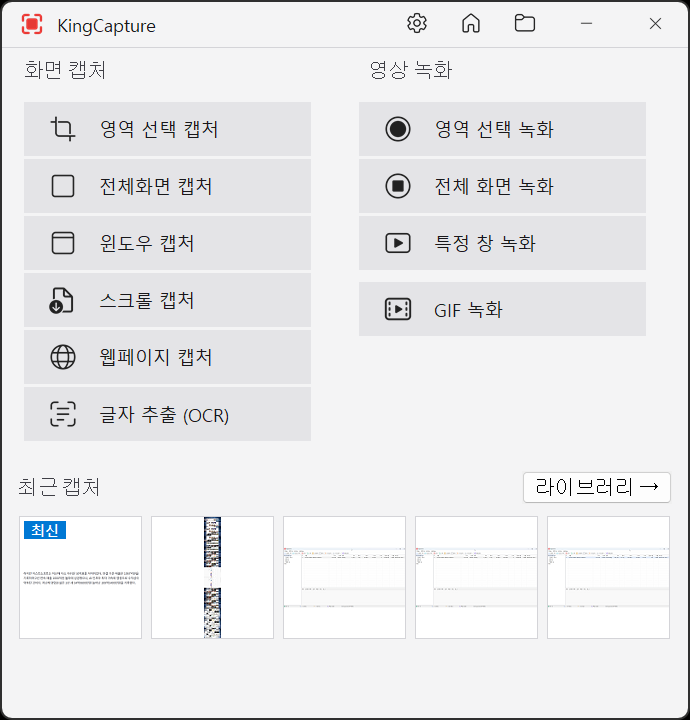
- Layar PenuhMengambil seluruh layar monitor saat ini (Ctrl+PrtScn).
- AreaSeret untuk memilih area persegi panjang (Shift+PrtScn). Kaca pembesar + kisi piksel untuk presisi.
- JendelaMendeteksi otomatis jendela yang ditunjuk kursor (Alt+PrtScn).
- KontrolMenangkap kontrol UI tertentu (tombol, menu) di dalam jendela.
- GulirMenggulir otomatis halaman panjang dan menyatukannya menjadi satu gambar (Ctrl+Shift+PrtScn).
- Halaman WebPenangkapan halaman URL penuh berbasis peramban.
- OCRPilih area dan overlay akan menampilkan teks yang dikenali (Ctrl+Shift+O).
Perekaman Video
- Rekaman AreaPilih area persegi panjang untuk direkam (Ctrl+Shift+R).
- Rekaman Layar PenuhRekam seluruh monitor (Ctrl+Shift+F).
- Rekaman JendelaRekam jendela tertentu.
- Rekaman GIFBuat GIF animasi singkat (Ctrl+Shift+G, 5-30 fps).
- Akselerasi HWMendeteksi otomatis GPU NVIDIA, AMD, Intel untuk akselerasi encoding.
- Resolusi4K@30fps dengan sinkronisasi A/V yang akurat.
Pengenalan Teks

- Penangkapan OCRPilih area dalam mode OCR untuk melihat teks yang dikenali sebagai overlay.
- Pemilihan TeksSeret untuk memilih hanya rentang teks yang Anda inginkan.
- SalinCtrl+C atau menu klik kanan untuk menyalin ke papan klip.
- Seret & LepasSeret teks langsung ke aplikasi lain (Notepad, Excel, dll.).
- Bahasa KoreaPenggabungan 3 mesin memberikan akurasi bahasa Korea terdepan di industri.
- Pilih MesinBeralih antara Combined (bawaan)/RapidOCR/Windows OCR di pengaturan.
Pengaturan

- UmumMulai otomatis, tema (Sistem/Terang/Gelap), ESC untuk keluar.
- TangkapFormat (PNG/JPG/WebP/BMP), sertakan kursor, tangkap suara.
- RekamanFPS, kualitas, audio/mikrofon, opsi GIF.
- OCRPemilihan mesin, tampilan hasil (Overlay/Dialog).
- SimpanJalur penyimpanan, pola nama file, salin otomatis ke papan klip.
- PintasanUbah salah satu dari 12 pintasan dengan deteksi konflik otomatis.
Pintasan
| Penangkapan Gambar | |
|---|---|
| Ctrl+PrtScn | Layar Penuh |
| Alt+PrtScn | Jendela |
| Shift+PrtScn | Area |
| Ctrl+Shift+PrtScn | Gulir |
| Tidak Ada | Halaman Web |
| Ctrl+Shift+O | OCR |
| Rekaman Video | |
| Ctrl+Shift+R | Rekaman Area |
| Ctrl+Shift+F | Rekam Layar Penuh |
| Tidak Ada | Rekam Jendela |
| Ctrl+Shift+G | Rekam GIF |
| Lainnya | |
| Ctrl+Shift+K | Tampilkan Jendela Utama |
| Ctrl+Shift+L | Buka Pustaka |