KingCapture KingCapture
硬件加速,更快更清晰。
图像截图 + 文字识别 + 视频录制
完全免费 · 超高速 · 高性能
即将推出图像截图
全屏 · 区域 · 窗口 · 控件 · 滚动 · 网页 · OCR 7 种模式。
视频录制
H.264 高清 + GIF。4K 30fps · 精准 A/V 唇同步。
硬件加速
GPU 加速编码最小化 CPU 负担。低配置也能流畅录制。
文字识别 (OCR)
3 引擎合并业界领先精度。Google Lens 风格叠加层。
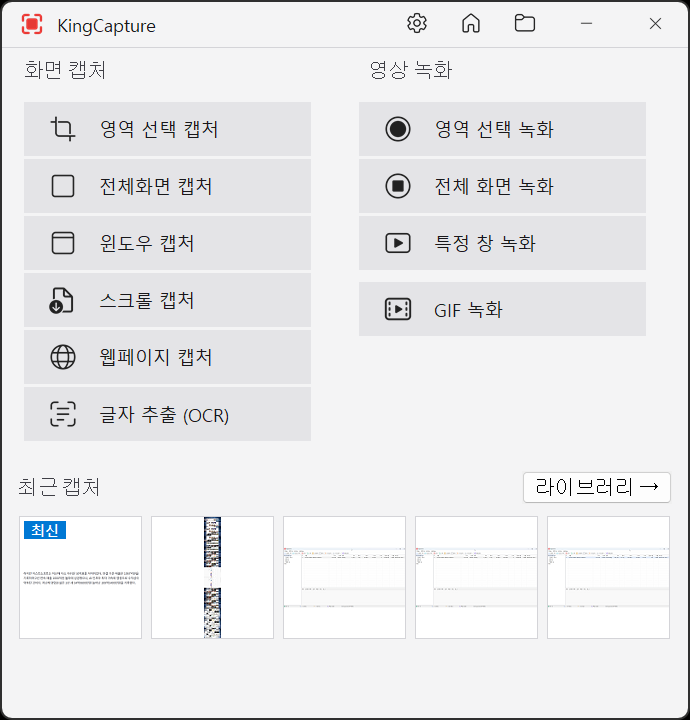
多种截图模式
- Fullscreen — all monitors or a specific monitor
- Region — precise drag selection (loupe + pixel grid)
- Window — auto-detect, single click
- Control — capture individual buttons/menus
- Scroll — capture long pages in one shot
- 网页 - 基于浏览器的 URL 截图
- OCR — extract text directly from screen
Recording Engine
- H.264 video recording / HW acceleration
- GIF recording / auto palette optimization
- Accurate A/V lip-sync / 4K support

OCR Overlay
- Select a region → text regions shown directly on screen
- Ctrl+C copy / drag-and-drop / translation integration
- 3-engine merge provides top-tier Korean accuracy

高级功能
- 4K / 5K / 混合 DPI · 多显示器 · Per-Monitor V2
- 12 个全局热键 · 自动冲突检测 · 可自定义
- 标签式截图/库界面 · 缩略图 · 暗/亮主题
Summary
| OCR | 3-engine merge, industry-leading Korean accuracy |
| Interface | 94 languages, dark/light theme |
| Install | ~2MB, completely free |
System Requirements
OS
Windows 10 1607 or later
RAM
200MB+ recommended (1GB for 4K recording)
Disk
10MB install + capture storage
License
Freeware (completely free)
Frequently Asked Questions
Yes. No ads, no watermark, no time limit. Free for personal and commercial use.
PNG / JPG / BMP / WebP. Auto-conversion after capture.
Yes. HW-accelerated encoding supports 4K@30fps. Higher FPS depends on GPU.
Major world languages. Korean accuracy is industry-leading.
Supported Formats
- Image save — PNG / JPG / BMP / WebP
- Video save — MP4 (H.264) / GIF
- OCR input — PNG / JPG / BMP